
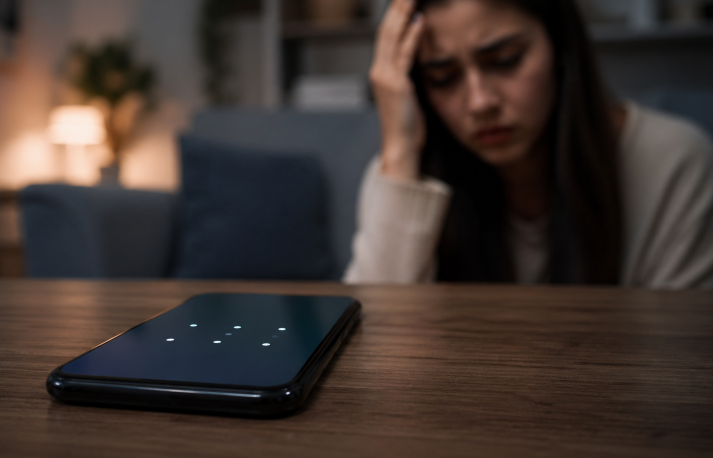
Cara membuka pola HP yang lupa sering jadi masalah yang bikin panik, apalagi kalau di dalam ponsel tersimpan banyak data penting seperti foto, kontak, hingga akun media sosial. Tenang, kondisi ini cukup umum terjadi dan ada berbagai solusi yang bisa dicoba tanpa harus langsung ke tempat servis. Dengan pendekatan yang tepat, kamu bisa membuka kembali HP yang terkunci pola dengan aman dan tetap menjaga data di dalamnya.
Banyak orang mengalami lupa pola karena jarang membuka HP atau terlalu sering mengganti pola demi keamanan. Nah, di artikel ini kamu akan menemukan berbagai cara membuka kunci HP lupa pola, mulai dari metode paling sederhana hingga langkah teknis yang lebih lanjut.
Penyebab Umum Lupa Pola HP
Sebelum masuk ke solusi, penting untuk memahami kenapa masalah ini bisa terjadi. Dengan begitu, kamu bisa menghindarinya di masa depan.
Beberapa penyebab yang sering terjadi antara lain:
- Terlalu sering mengganti pola
- Menggunakan pola yang rumit
- Jarang menggunakan HP cadangan
- Anak kecil yang tidak sengaja mengganti pola
- Kombinasi pola yang tidak familiar
Mengetahui penyebabnya bisa membantu kamu menentukan metode terbaik untuk membuka kunci HP.
Menggunakan Fitur Lupa Pola (Forgot Pattern)
Cara pertama dan paling mudah adalah memanfaatkan fitur bawaan dari sistem Android.
Langkah-langkahnya:
- Masukkan pola beberapa kali hingga muncul opsi Lupa Pola
- Pilih opsi tersebut
- Login menggunakan akun Google yang terhubung di HP
- Buat pola baru
Metode ini cukup efektif jika kamu masih ingat email dan password akun Google. Namun, jika tidak, kamu perlu mencoba cara lain.
Membuka Pola HP dengan Google Find My Device
Fitur ini biasanya digunakan untuk melacak HP yang hilang, tapi juga bisa digunakan untuk membuka kunci.
Caranya:
- Buka browser di perangkat lain
- Masuk ke layanan Find My Device
- Login dengan akun Google yang sama
- Pilih perangkat yang terkunci
- Gunakan opsi Erase Device
Perlu diperhatikan, cara ini akan menghapus semua data di HP. Jadi gunakan hanya jika benar-benar diperlukan.
Menggunakan PIN Cadangan
Beberapa HP menyediakan opsi PIN cadangan saat kamu membuat pola.
Langkahnya:
- Masukkan pola hingga gagal beberapa kali
- Pilih opsi login alternatif
- Masukkan PIN cadangan
Cara ini cepat dan tidak menghapus data, tapi hanya berlaku jika sebelumnya kamu sudah mengatur PIN cadangan.
Reset HP (Factory Reset)
Jika semua cara di atas tidak berhasil, opsi terakhir adalah melakukan reset pabrik.
Langkah umum:
- Matikan HP
- Tekan kombinasi tombol (biasanya Power + Volume Up)
- Masuk ke Recovery Mode
- Pilih Wipe Data / Factory Reset
Setelah selesai, HP akan kembali seperti baru.
Perlu diingat:
- Semua data akan terhapus
- Akun Google tetap diperlukan setelah reset (FRP Lock)
Menggunakan ADB (Android Debug Bridge)
Metode ini cukup teknis dan cocok untuk pengguna yang paham teknologi.
Syarat:
- USB Debugging sudah aktif sebelumnya
- HP pernah terhubung ke komputer
Langkah singkat:
- Sambungkan HP ke komputer
- Gunakan perintah ADB untuk menghapus file kunci
- Restart HP
Cara ini tidak menghapus data, tapi tidak selalu berhasil di semua perangkat.
Menggunakan Safe Mode
Beberapa kasus lupa pola terjadi karena aplikasi pihak ketiga.
Cara masuk Safe Mode:
- Tekan tombol Power
- Tahan opsi Power Off
- Pilih masuk Safe Mode
Jika pola berasal dari aplikasi tambahan, kamu bisa menghapus aplikasinya di mode ini.
Perbandingan Metode Membuka Pola HP
Berikut tabel perbandingan beberapa metode yang bisa kamu gunakan:
| Metode | Tingkat Kesulitan | Risiko Data Hilang | Syarat Utama |
|---|---|---|---|
| Lupa Pola (Google) | Mudah | Tidak | Ingat akun Google |
| Find My Device | Mudah | Ya | Internet aktif |
| PIN Cadangan | Mudah | Tidak | Sudah diatur sebelumnya |
| Factory Reset | Sedang | Ya | Akses Recovery Mode |
| ADB | Sulit | Tidak | USB Debugging aktif |
| Safe Mode | Sedang | Tidak | Pola dari aplikasi pihak ketiga |
Tips Agar Tidak Lupa Pola Lagi
Supaya masalah ini tidak terulang, ada beberapa langkah pencegahan yang bisa kamu lakukan:
- Gunakan pola yang mudah diingat tapi tetap aman
- Aktifkan sidik jari atau face unlock
- Catat pola di tempat aman (jangan di HP yang sama)
- Gunakan akun Google aktif dan selalu diingat
- Hindari terlalu sering mengganti pola
Keamanan memang penting, tapi jangan sampai membuat kamu sendiri kesulitan mengakses perangkat.
Alternatif: Gunakan Biometrik
Saat ini, banyak HP sudah dilengkapi fitur biometrik seperti:
- Fingerprint (sidik jari)
- Face recognition (pengenalan wajah)
Fitur ini bisa jadi solusi praktis agar kamu tidak terlalu bergantung pada pola.
Selain lebih cepat, biometrik juga membantu mengurangi risiko lupa kunci.
Kapan Harus ke Service Center?
Jika semua cara sudah dicoba tapi tetap gagal, mungkin sudah saatnya membawa HP ke tempat servis resmi.
Biasanya teknisi akan:
- Membuka kunci dengan alat khusus
- Menginstal ulang sistem
- Memberikan solusi tanpa merusak perangkat
Pastikan kamu datang ke tempat resmi agar keamanan data tetap terjaga.
Penutup
Cara membuka pola HP yang lupa sebenarnya tidak sesulit yang dibayangkan, asalkan kamu tahu metode yang tepat sesuai kondisi. Mulai dari menggunakan akun Google, fitur bawaan, hingga reset pabrik, semua bisa jadi solusi tergantung situasi yang kamu hadapi.
Yang paling penting adalah tetap tenang dan tidak panik. Hindari mencoba pola secara acak terlalu sering karena bisa membuat HP terkunci lebih lama.
Dan jangan lupa, setelah berhasil membuka HP, segera aktifkan fitur keamanan tambahan agar kejadian serupa tidak terulang lagi.