
Cara rekam layar iPhone dengan suara sekarang jadi fitur yang makin sering dipakai, baik untuk bikin tutorial, merekam gameplay, sampai menyimpan momen penting di layar. Menariknya, Apple sudah menyediakan fitur bawaan yang praktis tanpa perlu aplikasi tambahan. Tapi, masih banyak pengguna yang belum tahu cara mengaktifkan suara—baik dari sistem maupun dari mikrofon.
Di artikel ini, kamu akan menemukan panduan lengkap, santai, dan mudah dipahami tentang cara screen recording iPhone dengan suara, termasuk tips agar hasil rekaman lebih jernih dan profesional.
Kenapa Perlu Rekam Layar iPhone dengan Suara?
Rekam layar tanpa suara itu rasanya kurang lengkap. Suara bisa membantu menjelaskan konteks, memberikan narasi, atau bahkan menangkap audio penting dari aplikasi.
Beberapa alasan kenapa fitur ini penting:
- Membuat tutorial aplikasi atau game
- Merekam panggilan video (untuk catatan pribadi)
- Menyimpan momen live streaming
- Presentasi atau demo produk
Tanpa suara, rekaman hanya jadi visual tanpa makna tambahan.
Fitur Bawaan Screen Recording di iPhone
Apple sudah menyematkan fitur perekam layar sejak iOS 11. Fitur ini bisa langsung digunakan tanpa aplikasi tambahan.
Namun, ada dua jenis suara yang bisa direkam:
- Suara internal (audio dari aplikasi)
- Suara eksternal (mikrofon)
Dan penting untuk tahu bahwa keduanya perlu diaktifkan dengan cara yang sedikit berbeda.
Cara Mengaktifkan Perekam Layar di iPhone
Sebelum mulai merekam, pastikan fitur ini sudah tersedia di Control Center.
Langkah-langkahnya:
- Buka Pengaturan
- Pilih Control Center
- Cari Screen Recording
- Tekan tombol + untuk menambahkan
Setelah itu, ikon rekam layar akan muncul di Control Center.
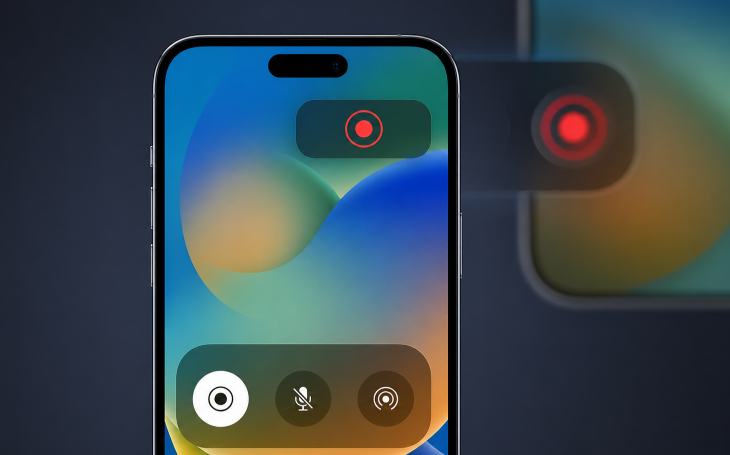
Cara Rekam Layar iPhone dengan Suara Mikrofon
Kalau kamu ingin merekam suara sendiri (misalnya untuk tutorial), kamu perlu mengaktifkan mikrofon.
Langkahnya:
- Buka Control Center
- Tekan dan tahan ikon Screen Recording
- Akan muncul menu tambahan
- Aktifkan Microphone (ON)
- Tekan Start Recording
Sekarang, iPhone akan merekam layar sekaligus suara dari mikrofon.
Cara Rekam Layar iPhone dengan Suara Internal
Berbeda dengan mikrofon, suara internal biasanya otomatis terekam—tapi ada beberapa catatan penting.
Hal yang perlu diperhatikan:
- Tidak semua aplikasi mengizinkan perekaman audio (misalnya aplikasi streaming tertentu)
- Volume harus aktif (tidak dalam mode silent total)
Cara melakukannya:
- Pastikan volume iPhone tidak nol
- Mulai screen recording seperti biasa
- Jalankan aplikasi yang ingin direkam
Jika berhasil, suara dari aplikasi akan ikut terekam.
Perbedaan Mikrofon dan Audio Internal
Agar tidak bingung, berikut tabel perbedaannya:
| Jenis Audio | Sumber Suara | Kegunaan | Cara Aktifkan |
|---|---|---|---|
| Mikrofon | Suara dari luar (mulut) | Narasi, penjelasan, komentar | Aktifkan mic di Control Center |
| Audio Internal | Suara dari aplikasi | Game, musik, video | Otomatis (jika diizinkan) |
Memahami perbedaan ini penting supaya hasil rekaman sesuai kebutuhan.
Tips Agar Rekaman Lebih Jernih dan Profesional
Biar hasilnya tidak asal-asalan, coba beberapa tips berikut:
Gunakan Ruangan yang Tenang
Kalau pakai mikrofon, hindari suara bising agar audio lebih jelas.
Atur Volume dengan Tepat
Jangan terlalu keras atau terlalu kecil. Sesuaikan sebelum mulai rekam.
Gunakan Headset (Opsional)
Headset bisa membantu mengurangi noise dan membuat suara lebih fokus.
Hindari Notifikasi
Aktifkan mode Do Not Disturb supaya tidak ada gangguan saat merekam.
Latihan Sebelum Rekam
Kalau mau bikin tutorial, coba dulu agar tidak banyak kesalahan.
Masalah yang Sering Terjadi dan Cara Mengatasinya
Kadang fitur ini tidak berjalan sesuai harapan. Berikut beberapa masalah umum:
Tidak Ada Suara di Rekaman
Penyebab:
- Mikrofon belum aktif
- Aplikasi tidak mendukung audio recording
Solusi:
- Aktifkan mikrofon sebelum rekam
- Gunakan aplikasi lain jika perlu
Rekaman Tidak Tersimpan
Penyebab:
- Penyimpanan penuh
- Gangguan sistem
Solusi:
- Cek storage iPhone
- Restart perangkat
Suara Terlalu Kecil
Penyebab:
- Volume rendah
- Jarak mikrofon terlalu jauh
Solusi:
- Dekatkan mulut ke mikrofon
- Naikkan volume sebelum rekam
Alternatif Aplikasi Perekam Layar
Meskipun fitur bawaan sudah cukup, beberapa aplikasi menawarkan fitur tambahan seperti editing langsung atau kualitas lebih tinggi.
Contohnya:
- Aplikasi perekam dengan editor video
- Tools live streaming
- Recorder dengan fitur anotasi
Namun untuk penggunaan umum, fitur bawaan iPhone sudah lebih dari cukup.
Kapan Harus Menggunakan Mikrofon vs Audio Internal?
Gunakan mikrofon jika:
- Kamu menjelaskan sesuatu
- Membuat tutorial
- Memberi komentar
Gunakan audio internal jika:
- Merekam gameplay
- Menyimpan musik/video
- Tidak butuh suara tambahan
Kalau perlu, kamu juga bisa menggabungkan keduanya untuk hasil maksimal.
Kesimpulan
Cara rekam layar iPhone dengan suara sebenarnya sangat mudah jika kamu sudah tahu triknya. Kuncinya ada pada pengaturan mikrofon dan memahami jenis audio yang ingin direkam.
Dengan fitur bawaan iPhone, kamu bisa membuat rekaman berkualitas tanpa aplikasi tambahan. Tinggal sesuaikan kebutuhan—apakah ingin suara dari mikrofon, dari aplikasi, atau keduanya.
Kalau kamu sering membuat konten, tutorial, atau sekadar ingin menyimpan momen penting di layar, fitur ini wajib dikuasai. Dan dengan sedikit latihan, hasil rekamanmu bisa terlihat jauh lebih profesional.
Selamat mencoba!