
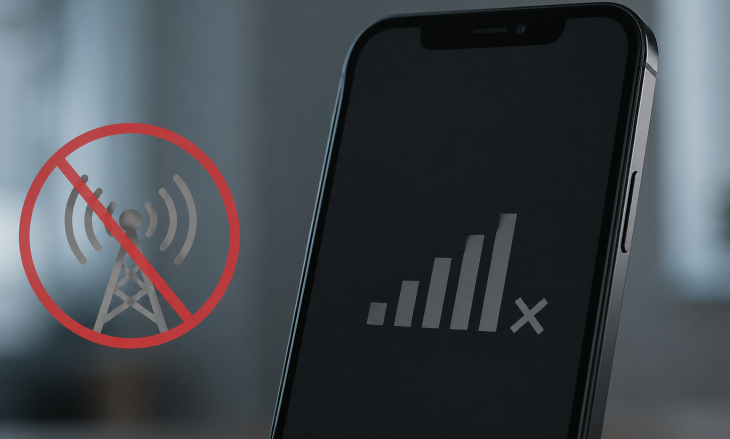
Cara mengatasi data seluler tidak muncul sering jadi masalah yang bikin panik, apalagi saat kamu lagi butuh internet cepat untuk kerja, belajar, atau sekadar scrolling santai. Tiba-tiba ikon data hilang, sinyal ada tapi internet tidak jalan—rasanya seperti terputus dari dunia digital.
Masalah ini sebenarnya cukup umum dan bisa terjadi di berbagai perangkat, baik Android maupun iPhone. Penyebabnya pun beragam, mulai dari pengaturan yang berubah, gangguan jaringan, hingga bug sistem. Kabar baiknya, sebagian besar kasus bisa diatasi sendiri tanpa perlu ke tukang servis.
Penyebab Data Seluler Tidak Muncul
Sebelum masuk ke solusi, penting untuk memahami penyebabnya. Dengan begitu, kamu bisa menentukan langkah yang paling tepat.
Beberapa penyebab umum antara lain:
- Mode pesawat aktif tanpa disadari
- Pengaturan APN berubah atau hilang
- Kartu SIM tidak terbaca dengan baik
- Gangguan jaringan dari operator
- Bug setelah update sistem
- Kuota internet habis
Kadang masalahnya terlihat sepele, tapi efeknya bisa cukup mengganggu.
Cara Mengatasi Data Seluler Tidak Muncul di Android
Pengguna Android punya banyak opsi untuk mengecek dan memperbaiki masalah ini. Berikut beberapa langkah yang bisa kamu coba:
1. Aktifkan dan Nonaktifkan Mode Pesawat
Cara paling sederhana tapi sering berhasil adalah menyalakan mode pesawat selama 10–15 detik, lalu mematikannya kembali.
Ini membantu perangkat “refresh” koneksi jaringan.
2. Cek Pengaturan Data Seluler
Masuk ke:
Pengaturan → Jaringan & Internet → Data Seluler
Pastikan data seluler sudah aktif. Kadang fitur ini mati tanpa disadari, terutama setelah restart.
3. Periksa APN (Access Point Name)
APN sangat penting untuk koneksi internet. Jika salah atau kosong, data tidak akan muncul.
Masuk ke:
Pengaturan → Jaringan Seluler → APN
Pastikan sesuai dengan operator yang kamu gunakan.
Contoh tabel APN umum di Indonesia:
| Operator | APN |
|---|---|
| Telkomsel | internet |
| XL | internet |
| Indosat | indosatgprs |
| Tri | 3data |
Jika kosong, kamu bisa menambahkan manual.
4. Restart Perangkat
Meski terdengar klasik, restart sering jadi solusi ampuh. Sistem akan dimuat ulang dan bug kecil biasanya hilang.
5. Cek Kartu SIM
Coba keluarkan SIM, bersihkan bagian kuningnya, lalu pasang kembali.
Kalau perlu, coba SIM di HP lain untuk memastikan tidak rusak.
Cara Mengatasi Data Seluler Tidak Muncul di iPhone
Pengguna iPhone juga bisa mengalami masalah serupa. Berikut langkah-langkahnya:
1. Aktifkan Ulang Data Seluler
Masuk ke:
Settings → Cellular → Cellular Data
Matikan lalu nyalakan kembali.
2. Reset Network Settings
Ini cukup efektif untuk masalah jaringan.
Masuk ke:
Settings → General → Transfer or Reset iPhone → Reset → Reset Network Settings
Perlu diingat, WiFi dan password akan terhapus.
3. Update iOS
Bug sering terjadi pada versi iOS tertentu. Update sistem bisa jadi solusi.
4. Periksa Carrier Settings
Kadang operator merilis pembaruan pengaturan jaringan. Pastikan kamu sudah menggunakan versi terbaru.
Cara Mengatasi Data Seluler Tidak Muncul Karena Sinyal Lemah
Tidak semua masalah berasal dari perangkat. Bisa jadi sinyal di lokasi kamu memang lemah.
Solusi yang bisa dicoba:
- Pindah ke area terbuka
- Dekatkan ke jendela
- Hindari area basement atau gedung tertutup
Jika kamu sering mengalami ini, mungkin perlu mempertimbangkan operator lain.
Cara Mengatasi Data Seluler Tidak Muncul Setelah Update
Update sistem memang penting, tapi kadang membawa bug.
Jika masalah muncul setelah update:
- Restart HP
- Reset jaringan
- Tunggu update patch berikutnya
Dalam beberapa kasus, downgrade sistem bisa jadi opsi, tapi ini cukup berisiko.
Cara Mengatasi Data Seluler Tidak Muncul Karena Kuota Habis
Ini sering kejadian tapi jarang disadari.
Ciri-cirinya:
- Sinyal penuh tapi tidak bisa internet
- Tidak ada ikon 4G/5G
- Aplikasi tidak bisa loading
Solusinya tentu saja:
- Cek kuota via aplikasi operator
- Isi ulang paket data
Jangan sampai kamu repot troubleshooting padahal masalahnya cuma kuota habis.
Tips Tambahan Agar Data Seluler Tetap Stabil
Agar masalah ini tidak sering terjadi, ada beberapa hal yang bisa kamu lakukan:
- Gunakan jaringan otomatis (4G/5G Auto)
- Hindari aplikasi yang memodifikasi jaringan
- Jangan sering ganti APN tanpa alasan
- Update sistem secara berkala
- Gunakan SIM card yang masih layak
Jika SIM sudah terlalu lama (lebih dari 5 tahun), ada baiknya diganti.
Tanda-Tanda Masalah Lebih Serius
Kalau semua cara sudah dicoba tapi tetap tidak berhasil, bisa jadi ada masalah yang lebih serius, seperti:
- Kerusakan hardware (IC jaringan)
- SIM tray bermasalah
- Sistem error berat
Dalam kondisi ini, sebaiknya bawa ke service center resmi.
Kesimpulan
cara mengatasi data seluler tidak muncul sebenarnya tidak serumit yang dibayangkan. Dengan memahami penyebab dan mengikuti langkah-langkah yang tepat, kamu bisa mengatasi masalah ini sendiri tanpa bantuan teknisi.
Mulai dari hal sederhana seperti cek mode pesawat, hingga langkah lebih teknis seperti reset jaringan—semuanya bisa dicoba secara bertahap. Yang terpenting, jangan panik dan lakukan pengecekan satu per satu.
Jika masalah masih berlanjut, itu bisa jadi tanda bahwa perangkat atau SIM kamu perlu penanganan lebih lanjut.
Dengan sedikit kesabaran dan pengetahuan, koneksi internet kamu bisa kembali normal seperti semula.