
Cara sharing printer lewat jaringan menjadi solusi praktis bagi banyak orang yang ingin menggunakan satu printer untuk beberapa perangkat sekaligus. Baik di rumah, sekolah, kantor kecil, maupun warnet, metode ini mampu menghemat biaya dan membuat pekerjaan cetak menjadi lebih efisien. Dengan memanfaatkan jaringan lokal atau WiFi, pengguna tidak perlu lagi memindahkan kabel printer dari satu komputer ke komputer lain hanya untuk mencetak dokumen.
Saat ini, kebutuhan berbagi printer semakin meningkat karena hampir semua aktivitas administrasi membutuhkan proses cetak cepat. Banyak pengguna mencari cara koneksi printer jaringan, tutorial printer sharing Windows, hingga langkah setting printer bersama agar pekerjaan lebih praktis. Untungnya, proses sharing printer sekarang jauh lebih mudah dibanding beberapa tahun lalu.
Selain hemat biaya, printer sharing juga membantu meningkatkan produktivitas. Bayangkan jika dalam satu ruangan terdapat lima komputer tetapi hanya membutuhkan satu printer saja. Semua perangkat dapat mencetak file tanpa harus antre menggunakan kabel USB. Teknologi jaringan lokal membuat semuanya terasa lebih sederhana.
Pengertian Sharing Printer
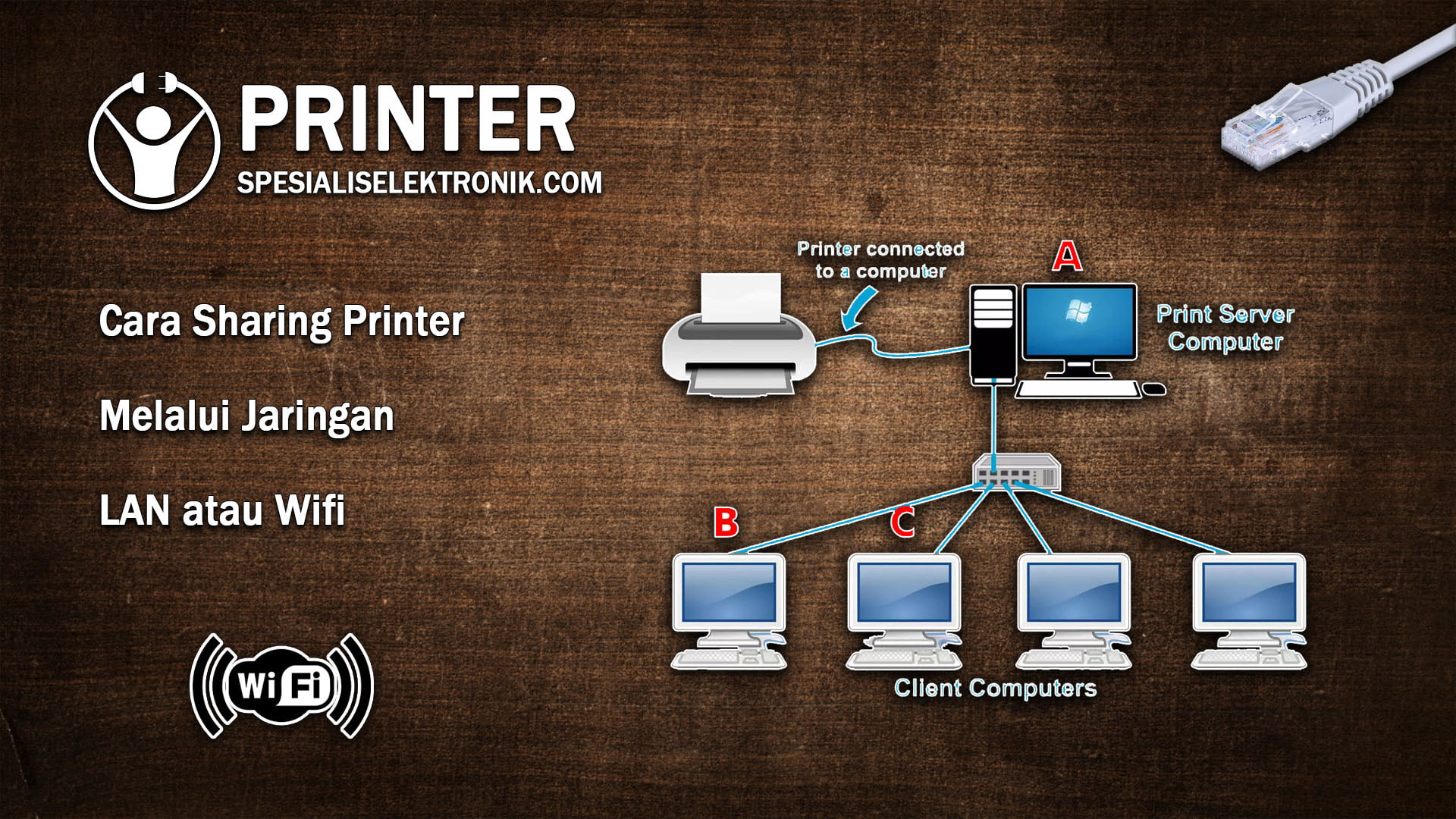
Sharing printer adalah proses membagikan akses printer dari satu komputer utama ke komputer lain melalui jaringan. Komputer yang terhubung langsung dengan printer disebut host, sedangkan perangkat lain yang ikut menggunakan printer disebut client.
Metode ini dapat dilakukan menggunakan:
- Jaringan LAN kabel
- WiFi
- Router
- Hotspot lokal
- Jaringan kantor
Fitur printer sharing sudah tersedia bawaan di sistem operasi Windows sehingga pengguna tidak perlu menginstal aplikasi tambahan.
Keuntungan Sharing Printer Lewat Jaringan
Menggunakan printer bersama memiliki banyak manfaat, terutama untuk lingkungan kerja maupun penggunaan keluarga.
Hemat Biaya
Satu printer dapat digunakan banyak komputer sekaligus. Pengguna tidak perlu membeli printer tambahan untuk setiap perangkat.
Lebih Praktis
Dokumen dapat dicetak langsung dari komputer masing-masing tanpa perlu memindahkan file menggunakan flashdisk.
Menghemat Ruang
Tidak perlu menempatkan banyak printer dalam satu ruangan sehingga area kerja menjadi lebih rapi.
Memudahkan Kerja Tim
Dalam kantor atau sekolah, semua pengguna dapat mencetak dokumen secara bersamaan dengan lebih cepat.
Persiapan Sebelum Sharing Printer
Sebelum memulai proses berbagi printer, ada beberapa hal penting yang perlu dipastikan terlebih dahulu.
| Persiapan | Keterangan |
|---|---|
| Printer aktif | Pastikan printer menyala dan normal |
| Driver printer | Driver sudah terinstal dengan benar |
| Jaringan sama | Semua komputer berada di jaringan yang sama |
| Windows update | Gunakan sistem operasi stabil |
| Izin akses | Aktifkan file and printer sharing |
Persiapan ini sangat penting agar proses koneksi printer jaringan berjalan lancar tanpa error.
Cara Sharing Printer Lewat Jaringan di Windows 10
Windows 10 memiliki fitur sharing printer yang cukup mudah digunakan. Berikut langkah-langkahnya.
Menghubungkan Printer ke Komputer Host
Pertama, sambungkan printer ke komputer utama menggunakan kabel USB.
Pastikan:
- Printer terdeteksi
- Driver berhasil terinstal
- Bisa digunakan untuk print test page
Jika printer belum terbaca, instal driver resmi sesuai merek printer yang digunakan seperti Canon, Epson, HP, atau Brother.
Mengaktifkan Fitur Sharing Printer
Setelah printer siap digunakan, langkah berikutnya adalah mengaktifkan fitur berbagi printer.
Ikuti langkah berikut:
- Buka Control Panel
- Pilih Devices and Printers
- Klik kanan printer yang ingin dibagikan
- Pilih Printer Properties
- Masuk ke tab Sharing
- Centang opsi Share this printer
- Beri nama printer sharing
- Klik Apply lalu OK
Kini printer sudah dapat diakses melalui jaringan lokal.
Mengaktifkan Network Discovery
Agar komputer lain dapat menemukan printer, fitur Network Discovery harus aktif.
Caranya:
- Buka Control Panel
- Masuk ke Network and Sharing Center
- Klik Change advanced sharing settings
- Aktifkan:
- Turn on network discovery
- Turn on file and printer sharing
Simpan pengaturan setelah selesai.
Cara Menghubungkan Printer Sharing di Komputer Client
Setelah printer dibagikan, komputer lain dapat mulai terhubung.
Langkah-langkahnya:
- Tekan tombol Windows + R
- Ketik:
\\NamaKomputerHost - Tekan Enter
- Akan muncul printer yang dishare
- Klik dua kali printer tersebut
- Tunggu proses instalasi selesai
Printer kini siap digunakan dari komputer client.
Cara Mengetahui Nama Komputer Host
Banyak pengguna bingung saat diminta memasukkan nama komputer host. Padahal caranya cukup mudah.
Langkah mengetahui nama komputer:
- Klik kanan This PC
- Pilih Properties
- Lihat bagian:
- Device Name
- Computer Name
Gunakan nama tersebut saat mengakses printer sharing.
Sharing Printer Lewat WiFi
Selain menggunakan kabel LAN, printer sharing juga bisa dilakukan melalui jaringan WiFi. Metode ini lebih praktis karena tidak membutuhkan kabel tambahan.
Syarat utama:
- Semua perangkat tersambung ke WiFi yang sama
- Printer dan komputer aktif
- Network sharing sudah diaktifkan
Metode ini sangat populer digunakan di rumah modern dan kantor kecil.
Cara Sharing Printer di Windows 11
Windows 11 sebenarnya memiliki langkah yang hampir sama dengan Windows 10. Hanya tampilannya saja yang sedikit berbeda.
Berikut proses singkatnya:
- Masuk ke Settings
- Pilih Bluetooth & devices
- Klik Printers & scanners
- Pilih printer
- Masuk ke Printer properties
- Aktifkan opsi sharing
Setelah itu, komputer lain dapat terhubung melalui jaringan.
Penyebab Printer Sharing Tidak Terdeteksi
Kadang printer tidak muncul meskipun sudah dishare. Masalah ini cukup sering terjadi terutama pada jaringan kantor.
Berikut beberapa penyebab umumnya.
| Penyebab | Solusi |
|---|---|
| Jaringan berbeda | Samakan koneksi jaringan |
| Firewall aktif | Izinkan printer sharing |
| Driver bermasalah | Install ulang driver |
| Host mati | Nyalakan komputer host |
| Sharing belum aktif | Aktifkan fitur sharing |
Masalah biasanya dapat diselesaikan hanya dengan restart jaringan atau mengaktifkan ulang sharing.
Cara Mengatasi Error Access Denied Saat Sharing Printer
Error “Access Denied” sering muncul ketika komputer client tidak memiliki izin akses.
Cara mengatasinya:
- Buka Control Panel
- Masuk ke Network and Sharing Center
- Pilih Advanced sharing settings
- Nonaktifkan:
- Password protected sharing
Kemudian coba sambungkan ulang printer.
Tips Agar Sharing Printer Lebih Stabil
Agar printer jaringan tetap lancar digunakan, ada beberapa tips yang bisa diterapkan.
Gunakan Jaringan Stabil
Hindari jaringan yang sering putus karena dapat menyebabkan proses print gagal.
Jangan Mematikan Komputer Host
Jika komputer utama mati, printer sharing juga ikut tidak bisa digunakan.
Update Driver Printer
Driver terbaru biasanya lebih stabil dan kompatibel dengan Windows terbaru.
Gunakan Nama Printer Sederhana
Hindari penggunaan karakter aneh pada nama printer agar mudah dikenali jaringan.
Printer yang Cocok untuk Sharing Jaringan
Hampir semua printer modern mendukung sharing jaringan. Namun beberapa tipe memang lebih optimal digunakan untuk kebutuhan bersama.
Berikut jenis printer yang umum digunakan:
| Jenis Printer | Cocok Untuk |
|---|---|
| Inkjet | Rumah dan sekolah |
| LaserJet | Kantor dan usaha |
| Printer WiFi | Penggunaan fleksibel |
| All in One | Scan dan print bersama |
Printer dengan fitur WiFi bawaan biasanya lebih mudah digunakan tanpa komputer host.
Perbedaan Printer Sharing dan Printer Network
Masih banyak orang menganggap keduanya sama, padahal berbeda.
Printer Sharing
- Printer terhubung ke satu komputer
- Komputer host harus menyala
- Dibagikan lewat jaringan
Printer Network
- Printer langsung terhubung ke router
- Tidak membutuhkan host
- Bisa diakses semua perangkat langsung
Printer network biasanya digunakan pada kantor besar karena lebih praktis.
Apakah Sharing Printer Aman?
Secara umum, sharing printer cukup aman digunakan di jaringan pribadi. Namun tetap ada beberapa hal yang perlu diperhatikan.
Hindari:
- Menggunakan jaringan publik
- Membuka akses tanpa password
- Menghubungkan perangkat tidak dikenal
Untuk keamanan tambahan, gunakan jaringan rumah atau kantor yang terpercaya.
Sharing Printer untuk Usaha dan Kantor
Bagi usaha kecil maupun kantor, printer sharing membantu mempercepat pekerjaan administrasi. Banyak bisnis menggunakan metode ini untuk:
- Cetak invoice
- Print laporan
- Dokumen pelanggan
- Arsip kantor
Dengan satu printer, banyak karyawan tetap bisa bekerja secara efisien.
Bahkan beberapa tempat fotokopi dan warnet masih memanfaatkan sistem printer sharing karena lebih hemat biaya operasional.
Solusi Jika Printer Offline Saat Dishare
Masalah printer offline juga sering dialami pengguna jaringan.
Beberapa cara mengatasinya:
- Restart printer
- Restart komputer host
- Cek kabel USB
- Pastikan jaringan aktif
- Hapus lalu tambah ulang printer
Biasanya printer kembali normal setelah koneksi diperbarui.
Apakah Sharing Printer Bisa Lewat HP?
Saat ini banyak printer modern mendukung koneksi smartphone. Pengguna Android maupun iPhone dapat mencetak file melalui:
- WiFi Direct
- Aplikasi printer resmi
- Google Print Service
- AirPrint
Namun untuk printer lama, biasanya tetap membutuhkan komputer sebagai host.
Kesimpulan
Cara sharing printer lewat jaringan merupakan solusi praktis untuk menggunakan satu printer di banyak perangkat sekaligus. Dengan fitur bawaan Windows, proses berbagi printer dapat dilakukan tanpa aplikasi tambahan dan cocok digunakan di rumah, sekolah, maupun kantor.
Selain menghemat biaya, printer sharing juga membantu meningkatkan efisiensi kerja karena semua pengguna dapat mencetak dokumen langsung dari perangkat masing-masing. Selama jaringan stabil dan pengaturan dilakukan dengan benar, printer sharing bisa menjadi sistem cetak yang sangat membantu aktivitas sehari-hari.
Memahami setting printer jaringan, koneksi printer sharing, hingga cara mengatasi error printer bersama akan membuat proses penggunaan printer menjadi jauh lebih mudah dan nyaman.