
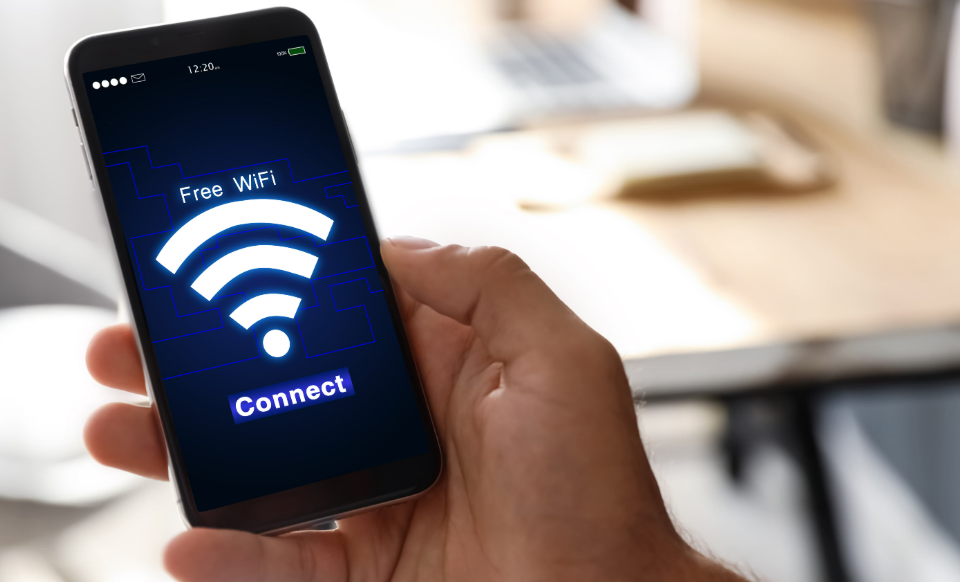
Cara mengatasi WiFi tidak terhubung di Android sering jadi topik yang banyak dicari, apalagi ketika koneksi tiba-tiba bermasalah di saat penting. Bayangkan lagi asyik scrolling, kerja, atau nonton, tiba-tiba WiFi tidak bisa connect—jelas bikin kesal. Masalah ini sebenarnya cukup umum dan bisa terjadi di berbagai merek smartphone Android, baik itu Samsung, Xiaomi, Oppo, maupun lainnya.
Tenang saja, kamu tidak perlu langsung panik atau buru-buru ke tempat servis. Banyak penyebab kenapa WiFi tidak terhubung di Android, dan sebagian besar bisa diatasi sendiri dengan langkah sederhana. Yuk, kita bahas satu per satu secara santai tapi tetap lengkap.
Penyebab WiFi Tidak Terhubung di Android
Sebelum masuk ke solusi, penting untuk tahu dulu penyebabnya. Dengan memahami akar masalah, kamu bisa memilih cara yang paling tepat.
Beberapa penyebab umum antara lain:
- Password WiFi salah
- Jaringan error atau router bermasalah
- Bug pada sistem Android
- Cache jaringan menumpuk
- Mode pesawat aktif tanpa disadari
- Konflik IP address
Kadang masalahnya sepele, tapi karena tidak disadari, jadi terasa rumit.
Cara Mengatasi WiFi Tidak Bisa Terhubung di Android
Ada banyak metode yang bisa kamu coba. Berikut ini langkah-langkah yang bisa dilakukan dari yang paling mudah dulu.
1. Aktifkan dan Nonaktifkan Mode Pesawat
Langkah paling sederhana tapi sering berhasil adalah mengaktifkan mode pesawat selama beberapa detik, lalu mematikannya kembali.
Cara ini membantu menyegarkan koneksi jaringan di HP kamu.
Tips:
- Aktifkan mode pesawat selama 10–15 detik
- Setelah itu matikan dan coba sambungkan WiFi lagi
Seringkali cara ini langsung berhasil tanpa perlu langkah tambahan.
2. Periksa Password WiFi
Kelihatannya sepele, tapi salah password adalah penyebab paling umum WiFi tidak terhubung.
Pastikan:
- Tidak ada typo
- Huruf besar dan kecil sesuai
- Tidak ada spasi tambahan
Kalau ragu, lebih baik hapus jaringan lalu sambungkan ulang dengan memasukkan password dari awal.
3. Lupakan Jaringan dan Sambungkan Ulang
Jika WiFi tersimpan tapi tidak bisa connect, coba metode “Forget Network”.
Langkahnya:
- Masuk ke Pengaturan WiFi
- Pilih jaringan yang bermasalah
- Klik “Lupakan” atau “Forget”
- Sambungkan ulang dengan password
Cara ini efektif untuk mengatasi error konfigurasi jaringan.
4. Restart HP Android
Restart adalah solusi klasik yang sering diremehkan, padahal sangat ampuh.
Dengan restart:
- Sistem akan refresh
- Bug kecil bisa hilang
- Koneksi jaringan diperbarui
Cukup tekan tombol power lalu pilih restart, tunggu beberapa saat, dan coba koneksi lagi.
5. Restart Router WiFi
Kadang masalahnya bukan di HP, tapi di router.
Coba:
- Matikan router selama 1–2 menit
- Nyalakan kembali
- Tunggu sampai lampu stabil
Router yang terlalu lama menyala bisa mengalami gangguan kecil, jadi restart bisa jadi solusi.
Cara Mengatasi WiFi Android Tidak Terhubung Karena Sistem
Kalau cara dasar belum berhasil, kemungkinan ada masalah di sistem Android kamu.
6. Reset Pengaturan Jaringan
Reset network settings bisa mengembalikan semua pengaturan jaringan ke kondisi awal.
Yang akan direset:
- WiFi
- Bluetooth
- Data seluler
Langkah:
- Masuk ke Pengaturan
- Pilih Sistem / General Management
- Pilih Reset
- Klik Reset Network Settings
Perlu diingat, kamu harus memasukkan ulang password WiFi setelah reset.
7. Update Sistem Android
Bug pada sistem sering jadi penyebab WiFi tidak bisa connect.
Cek update:
- Masuk ke Pengaturan
- Pilih Tentang Ponsel
- Klik Update Sistem
Jika ada update terbaru, segera install karena biasanya membawa perbaikan bug.
8. Hapus Cache Sistem
Cache yang menumpuk bisa menyebabkan konflik, termasuk pada jaringan.
Untuk beberapa HP:
- Masuk ke recovery mode
- Pilih “Wipe Cache Partition”
Jika tidak tersedia, kamu bisa gunakan aplikasi pembersih cache bawaan.
Cara Mengatasi WiFi Terhubung Tapi Tidak Ada Internet
Kadang WiFi terlihat terhubung, tapi tidak bisa digunakan untuk internet.
Masalah ini juga cukup sering terjadi.
9. Cek Kuota atau Koneksi Internet
Pastikan:
- WiFi benar-benar memiliki koneksi internet
- Tidak sedang gangguan dari provider
Coba sambungkan perangkat lain ke WiFi yang sama untuk memastikan.
10. Atur Ulang IP Address
Masalah IP conflict bisa menyebabkan WiFi tidak berfungsi normal.
Cara mengatasinya:
- Masuk ke pengaturan WiFi
- Pilih jaringan
- Ubah IP dari DHCP ke Static, lalu kembali lagi ke DHCP
Langkah ini membantu menyegarkan alamat IP perangkat.
Tabel Ringkasan Solusi Cepat
| Masalah | Solusi |
|---|---|
| WiFi tidak connect | Mode pesawat on/off |
| Password salah | Masukkan ulang password |
| Jaringan error | Forget & reconnect |
| Sistem bug | Restart HP |
| Router bermasalah | Restart router |
| Tidak ada internet | Cek koneksi provider |
| Konflik IP | Reset IP address |
Tabel ini bisa jadi panduan cepat kalau kamu lagi buru-buru.
Tips Tambahan Agar WiFi Android Tetap Stabil
Selain mengatasi masalah, penting juga menjaga agar koneksi tetap lancar.
Beberapa tips yang bisa kamu lakukan:
- Jangan terlalu banyak menyimpan jaringan WiFi
- Update sistem secara rutin
- Hindari aplikasi yang mengganggu jaringan
- Gunakan router berkualitas
- Letakkan router di posisi strategis
Kalau koneksi sering bermasalah, bisa jadi bukan dari HP, tapi dari kualitas jaringan.
Tanda WiFi Bermasalah yang Harus Diwaspadai
Kadang WiFi terlihat normal, tapi sebenarnya ada masalah tersembunyi.
Beberapa tanda:
- Sering disconnect sendiri
- Koneksi lambat padahal sinyal full
- Tidak bisa membuka website tertentu
Jika ini terjadi terus-menerus, mungkin perlu pengecekan lebih lanjut.
Kapan Harus ke Service Center
Kalau semua cara sudah dicoba tapi tetap gagal, kemungkinan ada kerusakan hardware.
Misalnya:
- IC WiFi rusak
- Antena WiFi bermasalah
Dalam kondisi ini, sebaiknya bawa ke teknisi profesional.
Namun kasus seperti ini relatif jarang dibanding masalah software.
Penutup
Masalah koneksi memang menyebalkan, tapi kabar baiknya cara mengatasi WiFi tidak terhubung di Android tidak selalu sulit. Bahkan sebagian besar bisa diselesaikan hanya dengan langkah sederhana seperti restart atau mengatur ulang jaringan.
Kuncinya adalah memahami penyebabnya terlebih dahulu, lalu mencoba solusi secara bertahap. Dengan begitu, kamu tidak perlu panik setiap kali WiFi bermasalah.
Kalau kamu sering mengalami masalah serupa, ada baiknya mulai memperhatikan kualitas jaringan dan kondisi perangkat. Dan jangan lupa, kadang solusi paling sederhana justru yang paling ampuh.
Semoga setelah membaca ini, kamu tidak lagi bingung saat WiFi Android tiba-tiba tidak bisa terhubung!